目次
画面説明
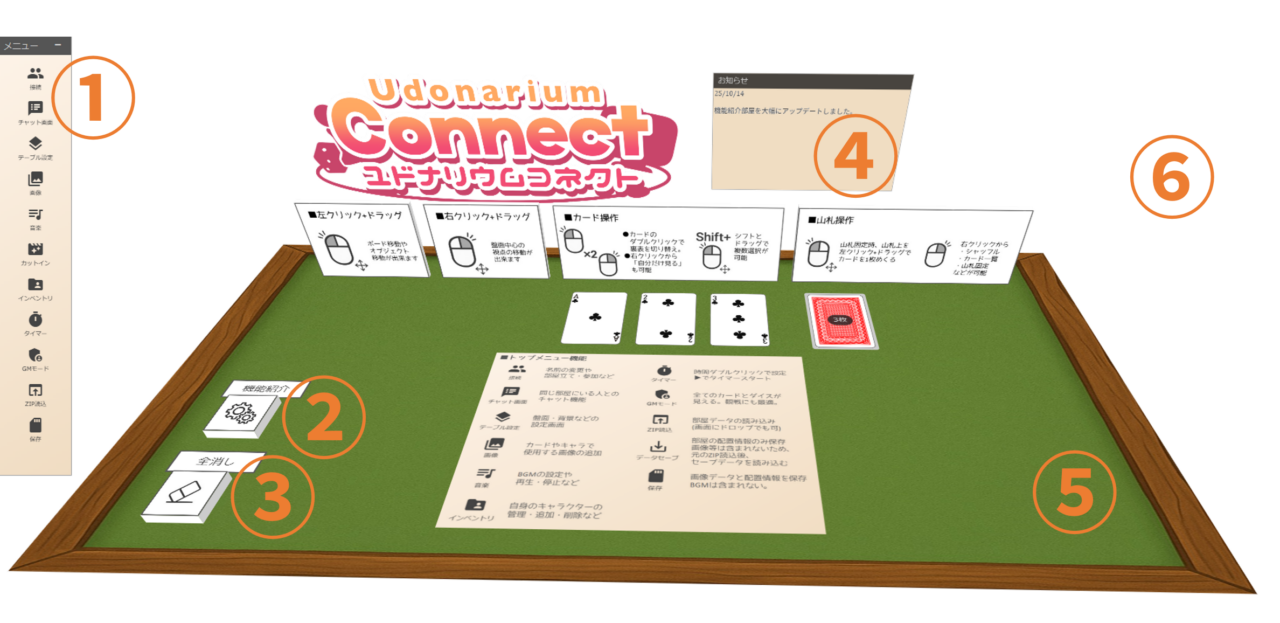
- ① メニュー
-
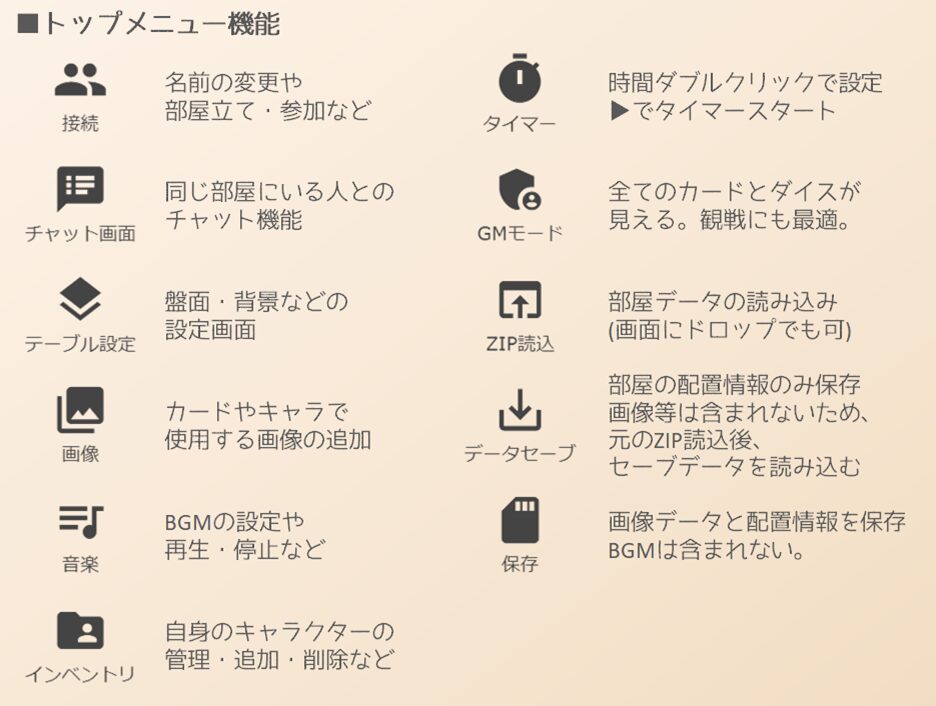
- 操作可能な項目の一覧です。
- クリックするとそれぞれウインドウが開きます。

トップメニュー一覧 - ② 機能紹介
-
- クリックで画面が切り替わります。
- 解説ウインドウにカーソルをあてると拡大されます。
- スタート画面に戻りたいときは、ブラウザの更新ボタンかF5で戻ります。
- ③ 全消し
-
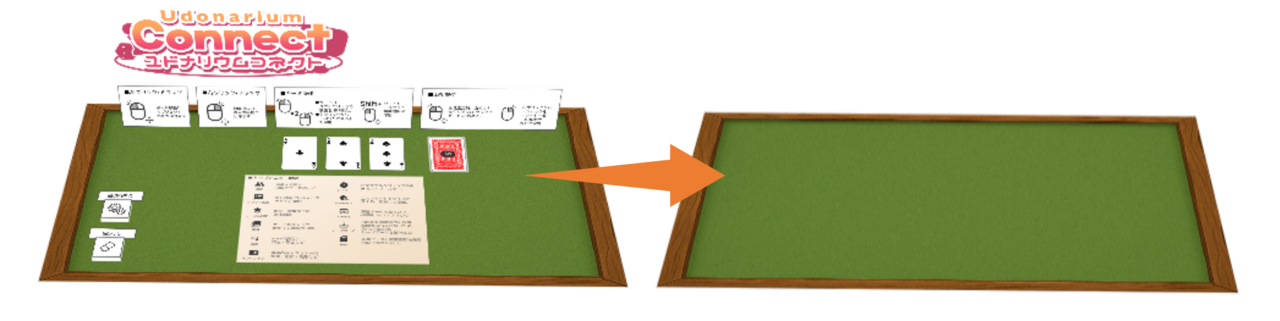
- テーブル上のオブジェクトを全て消すことができます。
- ゲーム作成の際に大変便利です。
- ④ お知らせ
-
- 更新情報などをお知らせします。
- ⑤ テーブル
-
- テーブル設定からお好みの画像に変更できます。
- ⑥ 背景
-
- テーブル設定からお好みの画像に変更できます。
マウス操作
左クリック
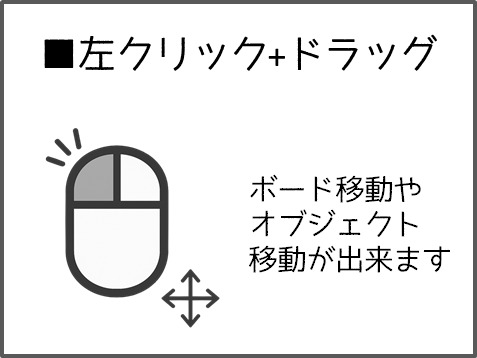
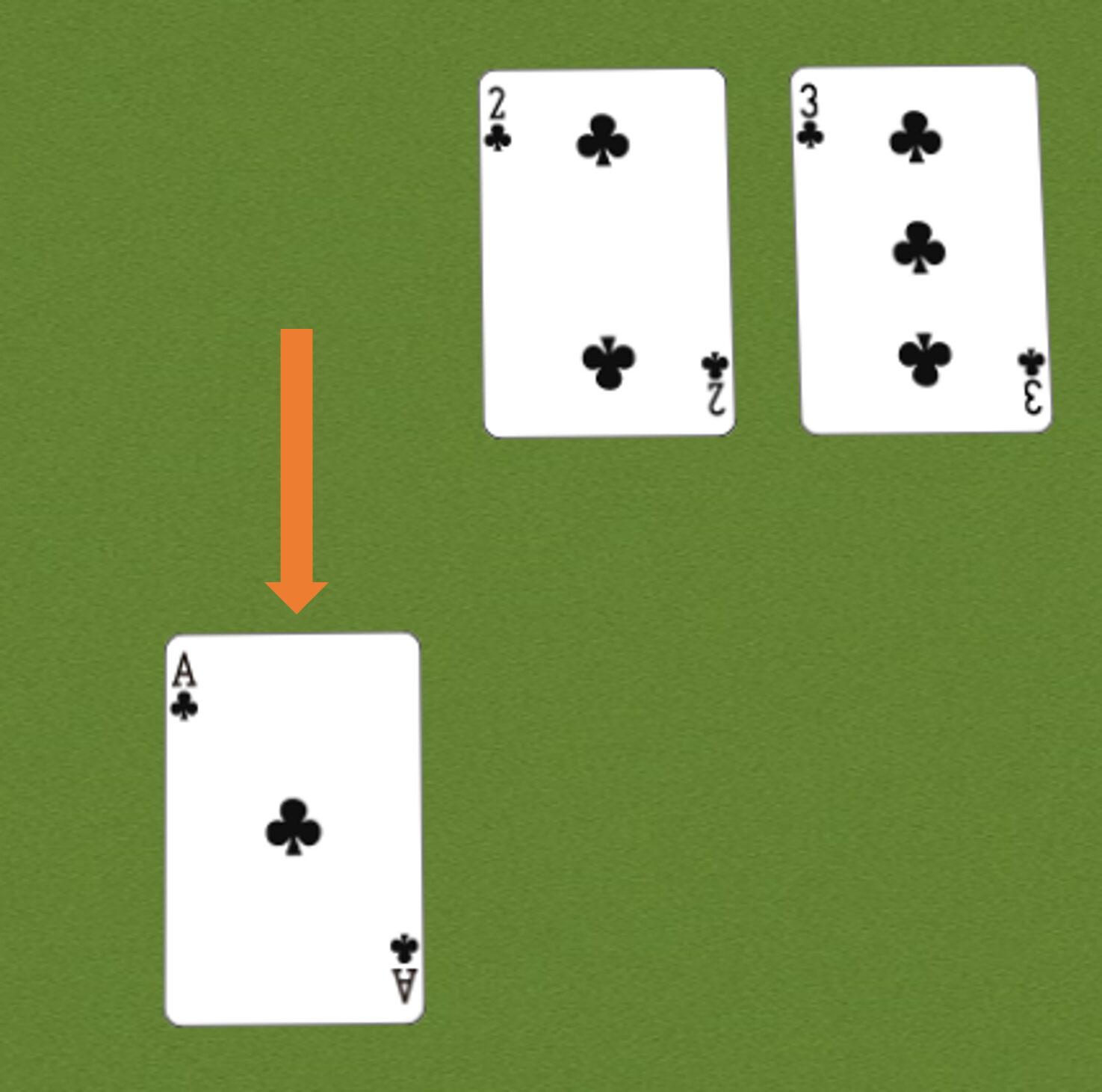
- 左ドラックをすると、ボードやオブジェクトの移動が可能です。
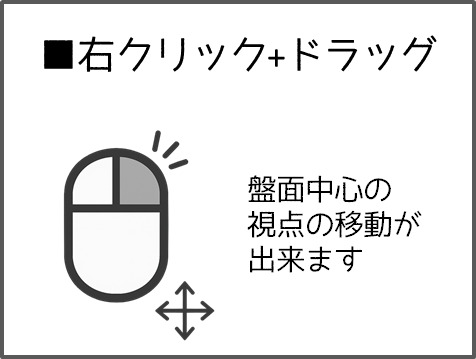
右クリック
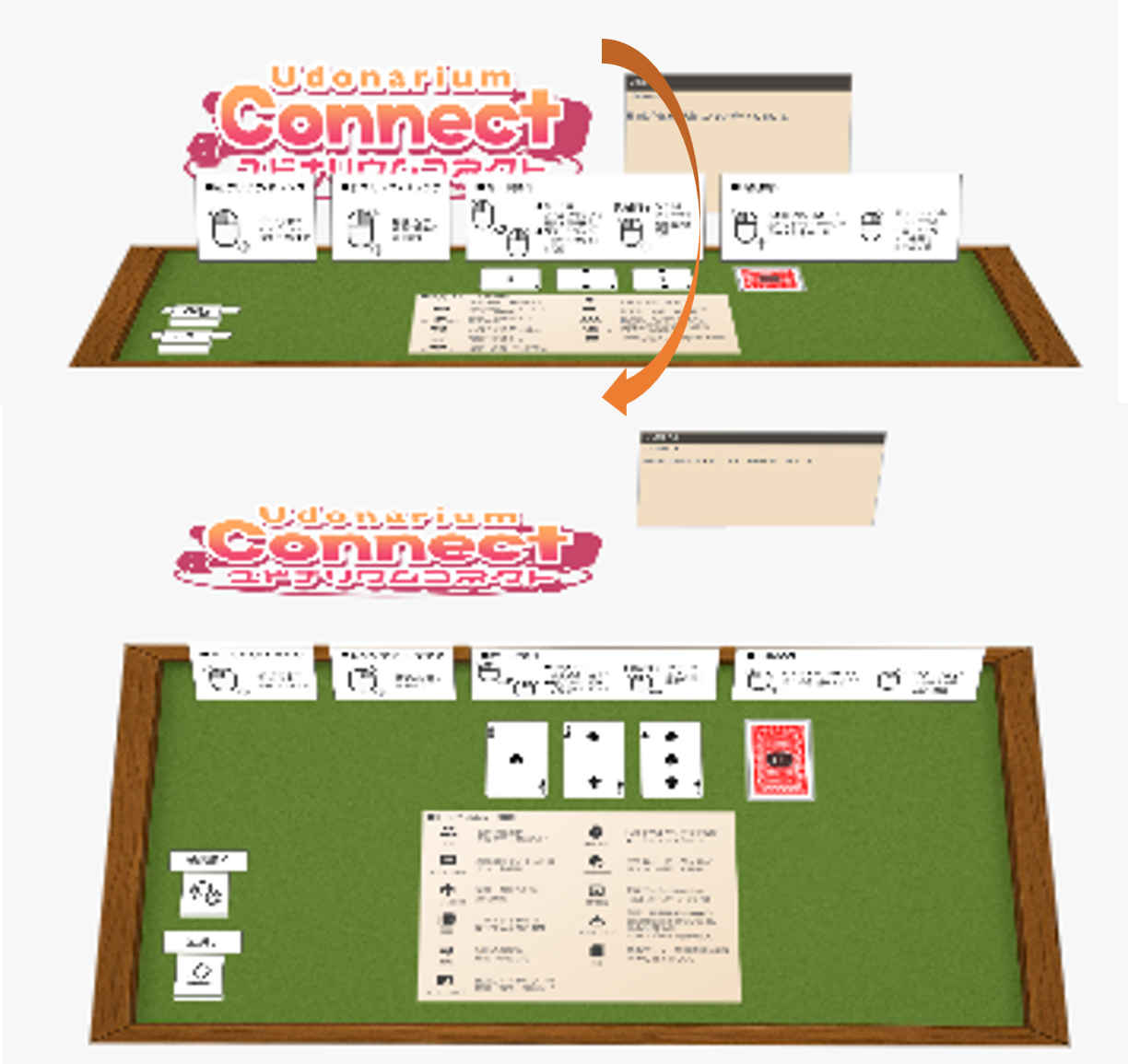
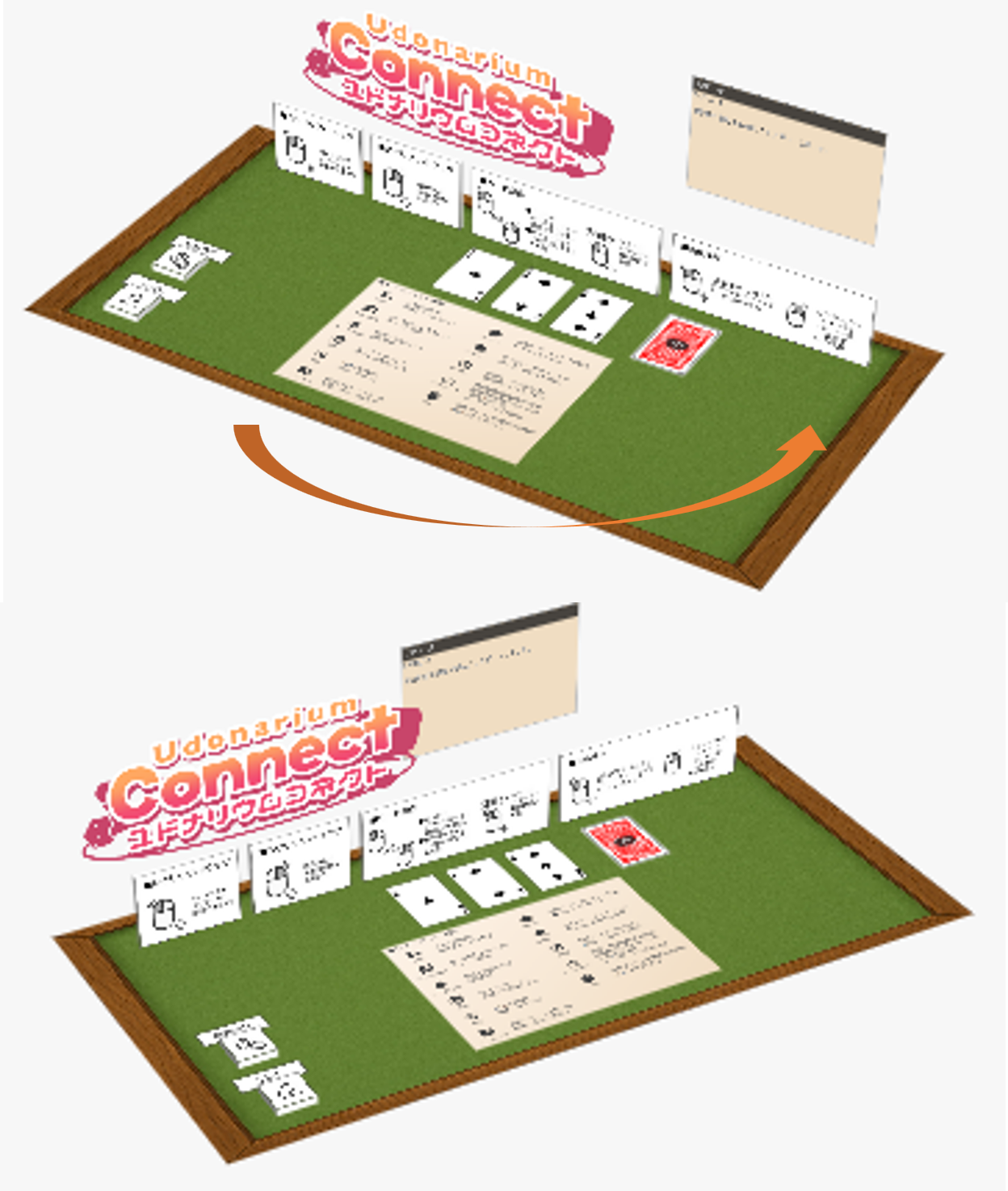
- 右ドラックをすると、視点角度の移動が可能です。
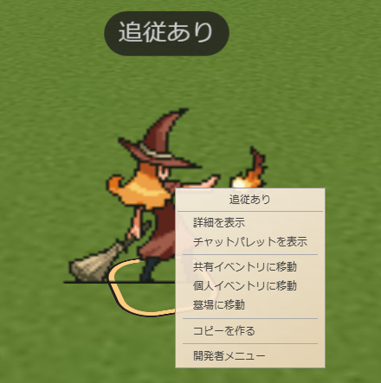
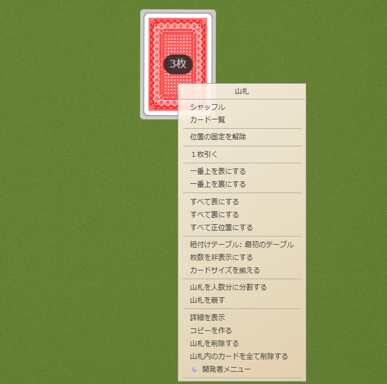
- カードなどのオブジェクト上で右クリックすると、コマンドが表示され行動を選択できます。
カード操作
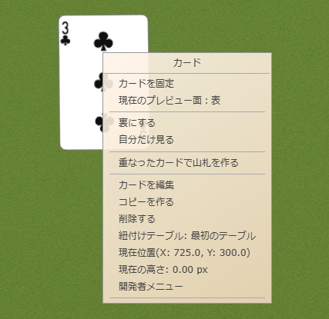
カードのメニューを表示するには
- 右クリックでコマンドが表示され、カード操作を選択できます。
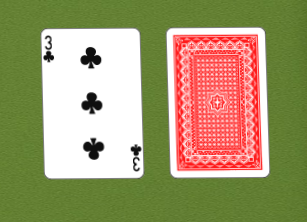
表裏の入れ替え
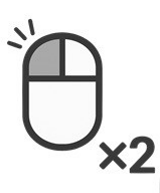
- カード上でダブルクリックすると表裏を切り替えできます。
カードの複数選択
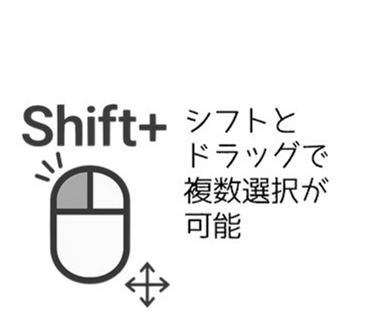
① カードは下記で複数選択ができます。
- Shift +左ドラック
- Ctrl+左ドラックまたはクリック
- ダブルクリックした時の2回目クリック長押し
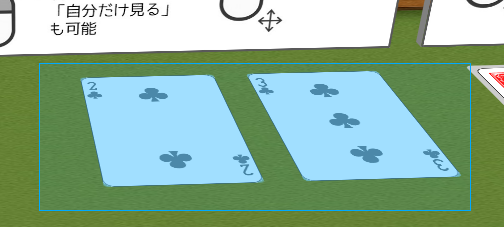
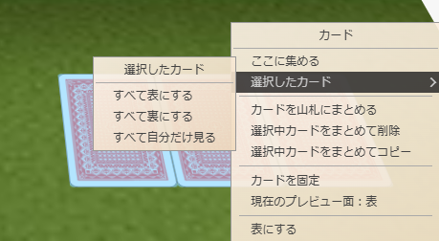
② 複数選択状態の時、右クリックメニューから下記の行動が可能です。
- ここに(現在の位置に)集める
- ”選択したカード”メニューからすべて表にする・裏にする・自分だけ見る
- カードを山札にまとめる
- 選択中のカードをまとめて削除・まとめてコピー
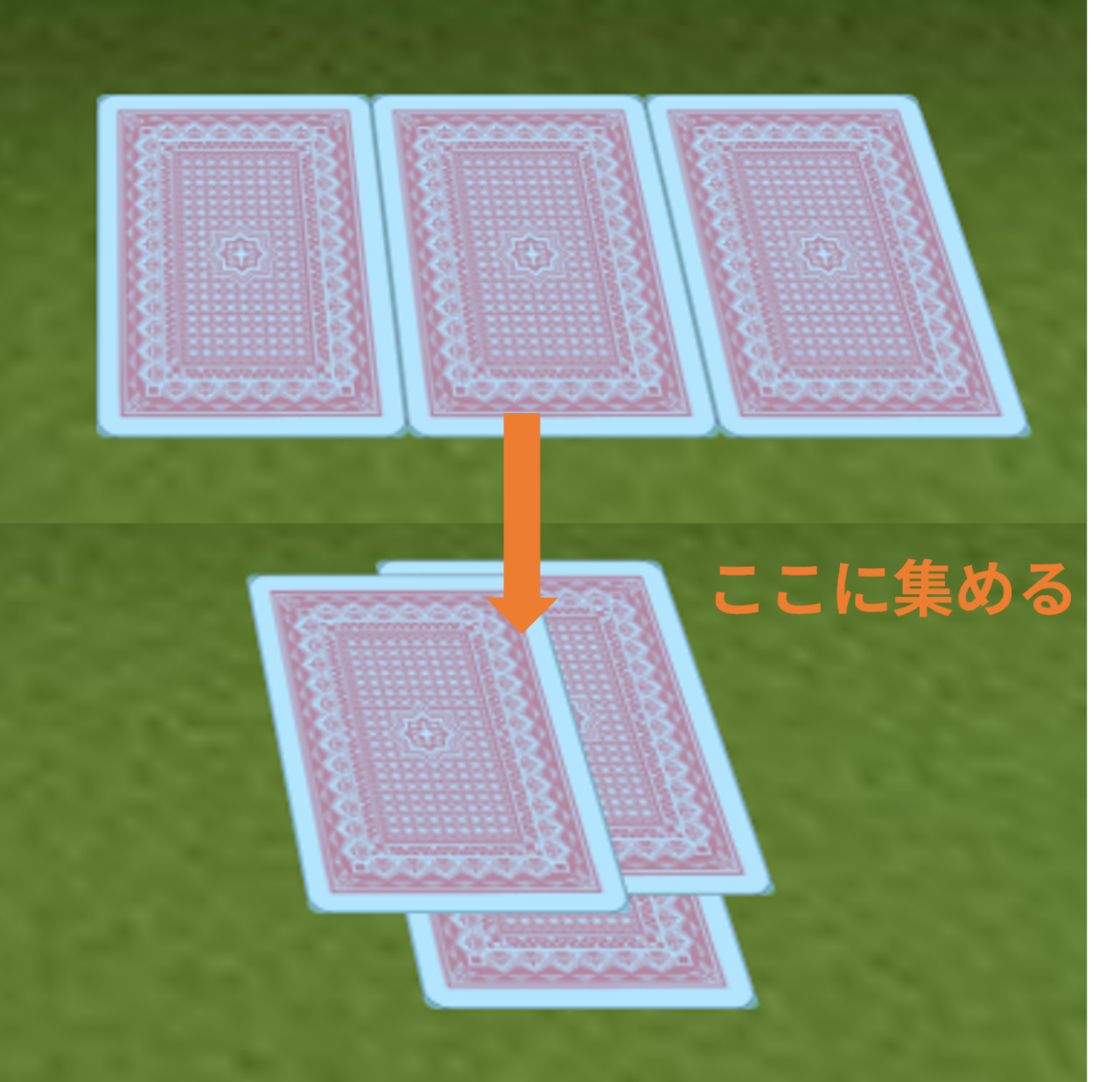
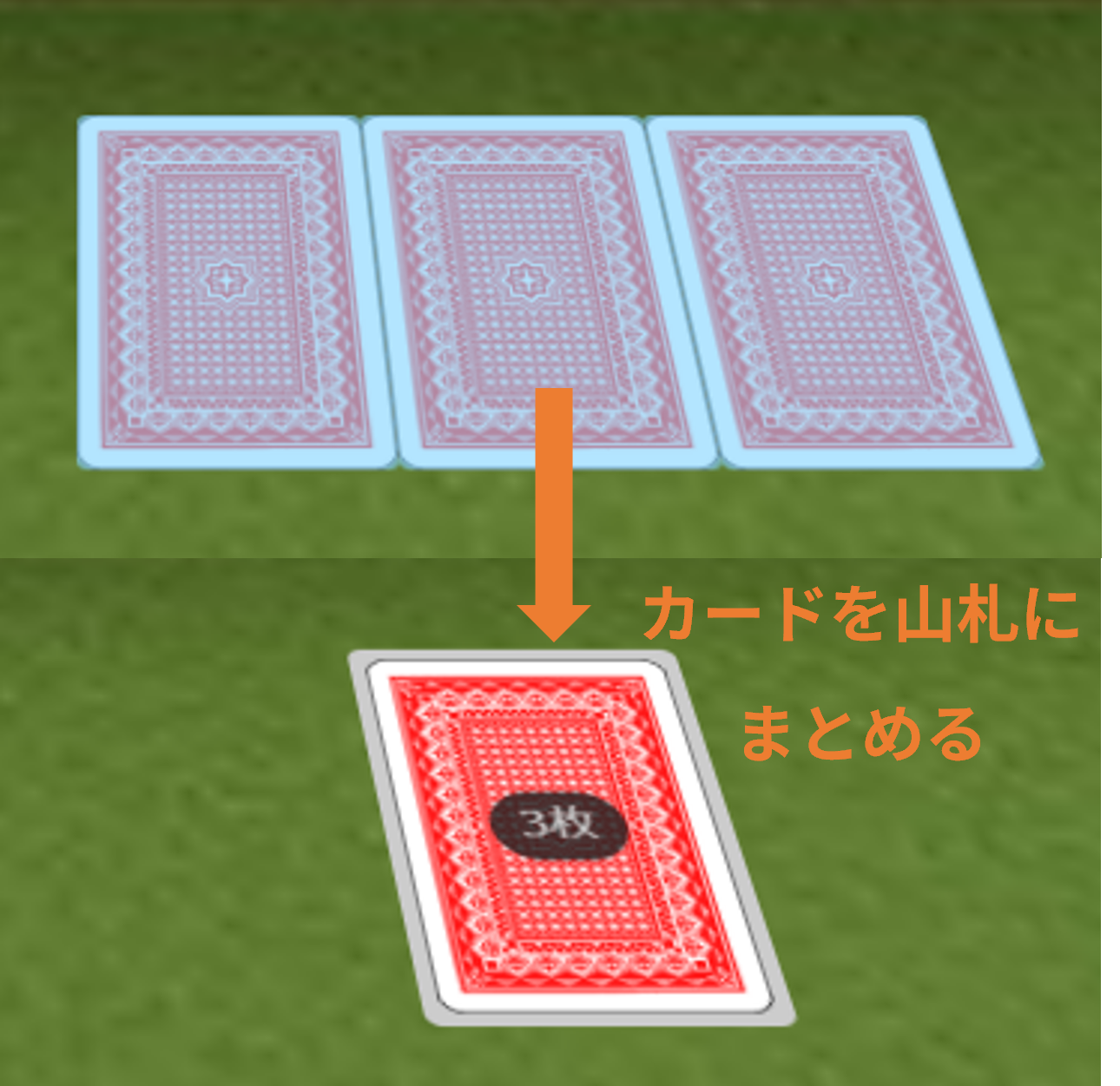
③ 複数選択状態で山札にまとめて戻すことも可能です。
- 左ドラックして、山札に重ねる

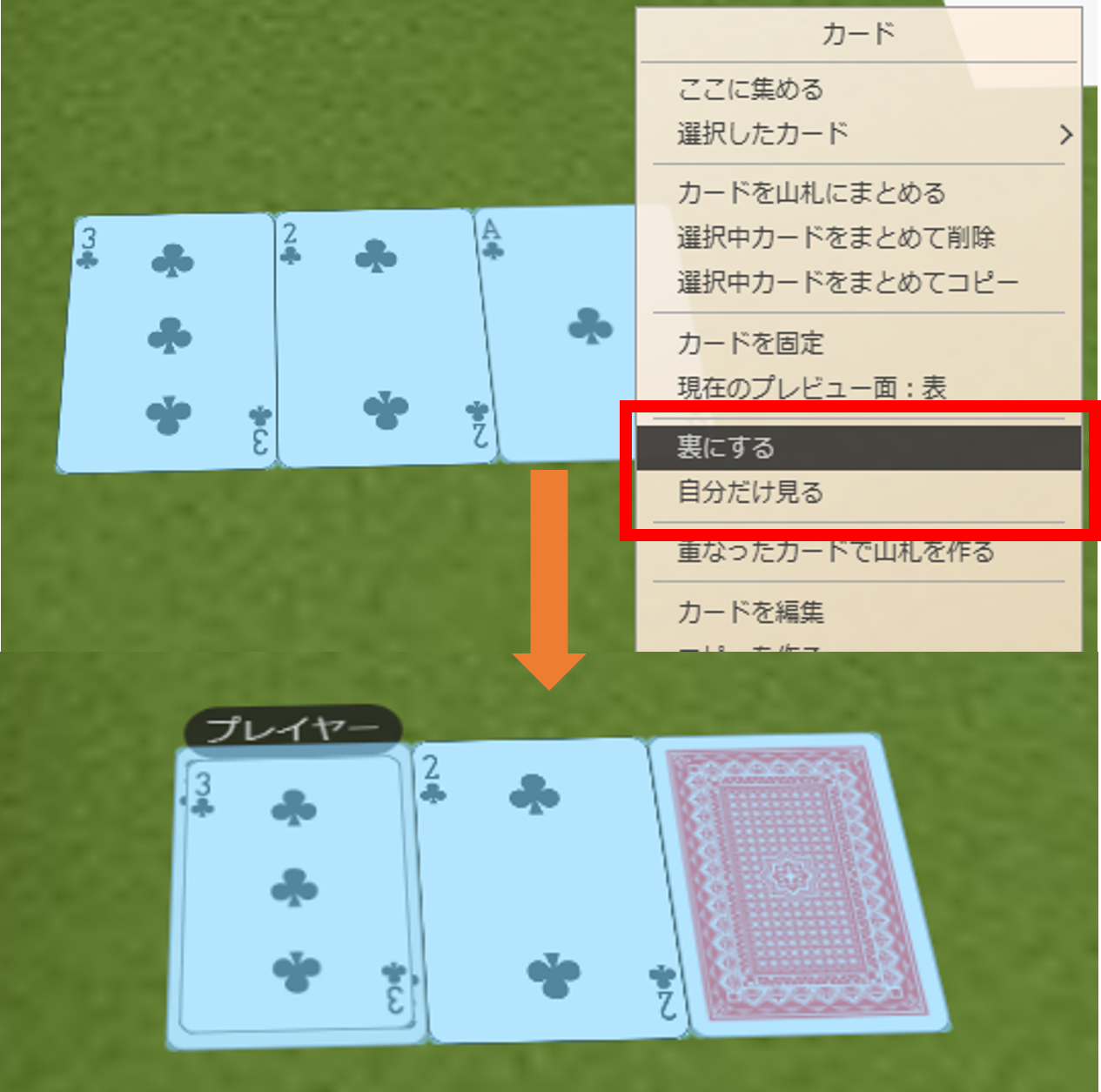
備考:複数選択時のカードメニュー「表にする」「自分だけ見る」について
複数選択状態であっても下記画像赤枠内の「表にする」「自分だけ見る」を選択するとクリックした一枚のみが実行されます。まとめて実行したい場合には「選択したカード」から行動を選んでください。